-
شما اینجا هستید:
- صفحه اصلی
- منابع آموزشی



“ ورود محصولات به انبار از طریق اکسل در نرم افزار سنا “
برای دانلود فایل PDF آموزش ورود محصولات در انبار از طریق اکسل کلیک کنید
برای دانلود ویدیو آموزشی ورود محصولات در انبار از طریق اکسل کلیک کنید
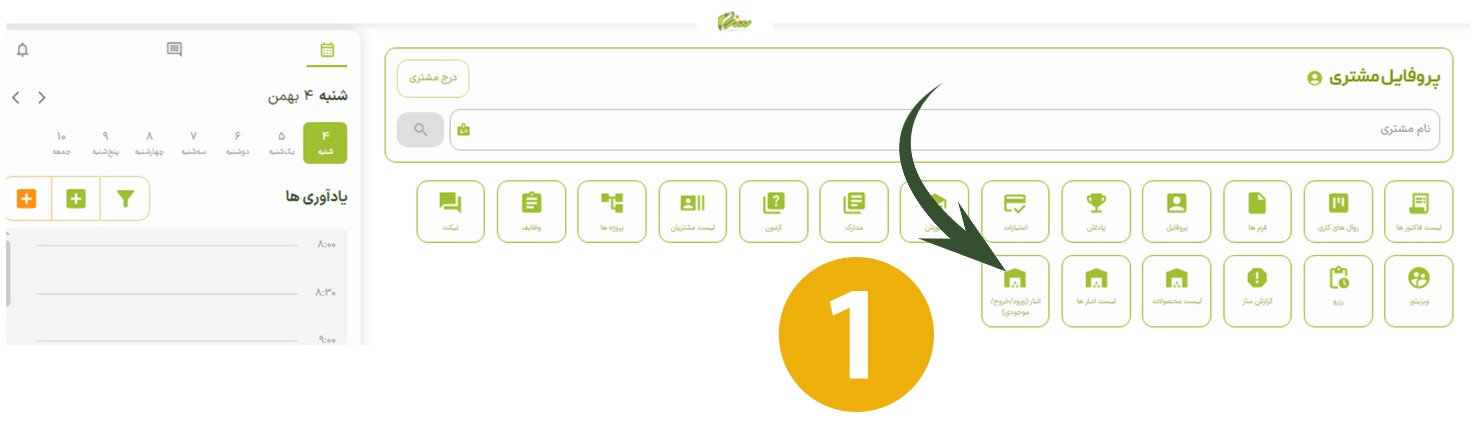
برای ورود محصولات به انبار از طریق اکسل، ابتدا وارد صفحه اصلی شوید
سپس مطابق تصویر زیر گزینه انبار(ورود/خروج/موجودی) را انتخاب کنید
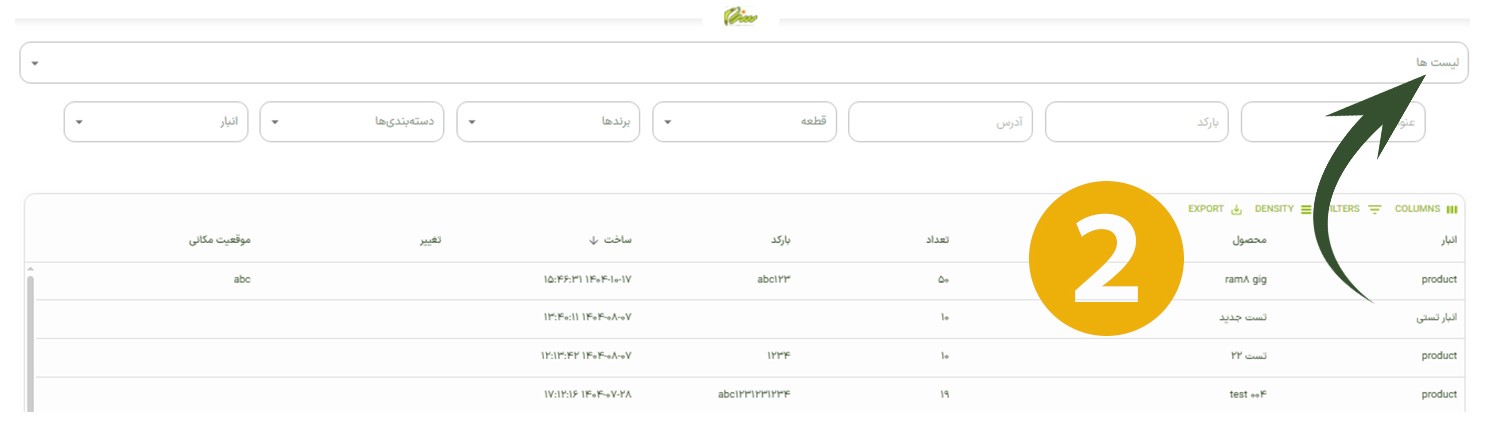
مطابق تصویر زیر، از میان گزینههای موجود، گزینه لیستها را انتخاب کنید
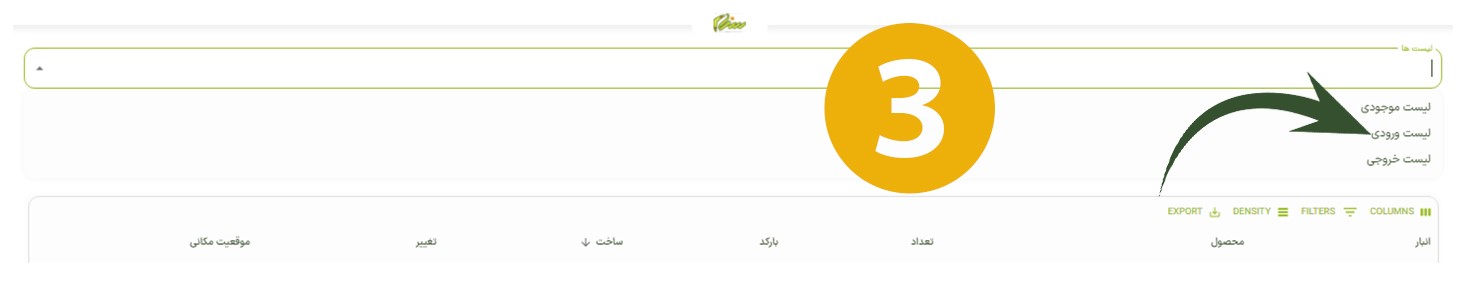
از میان گزینههای موجود، گزینه لیست ورودی را انتخاب کنید
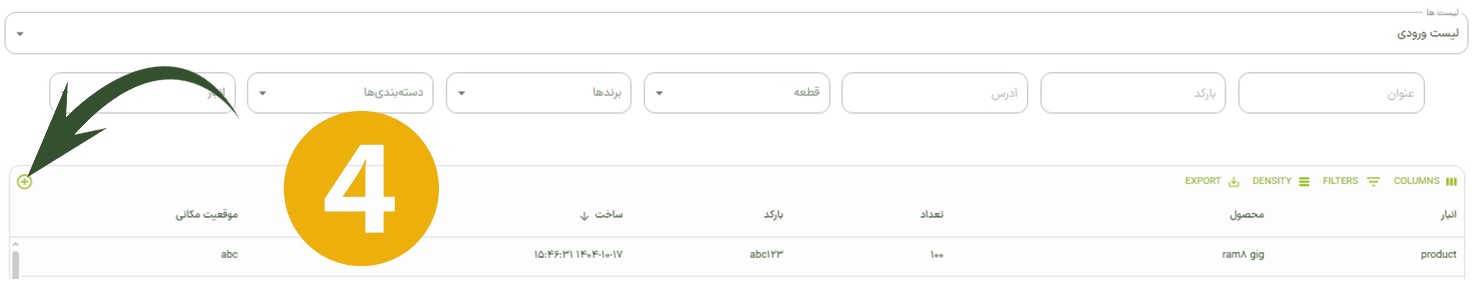
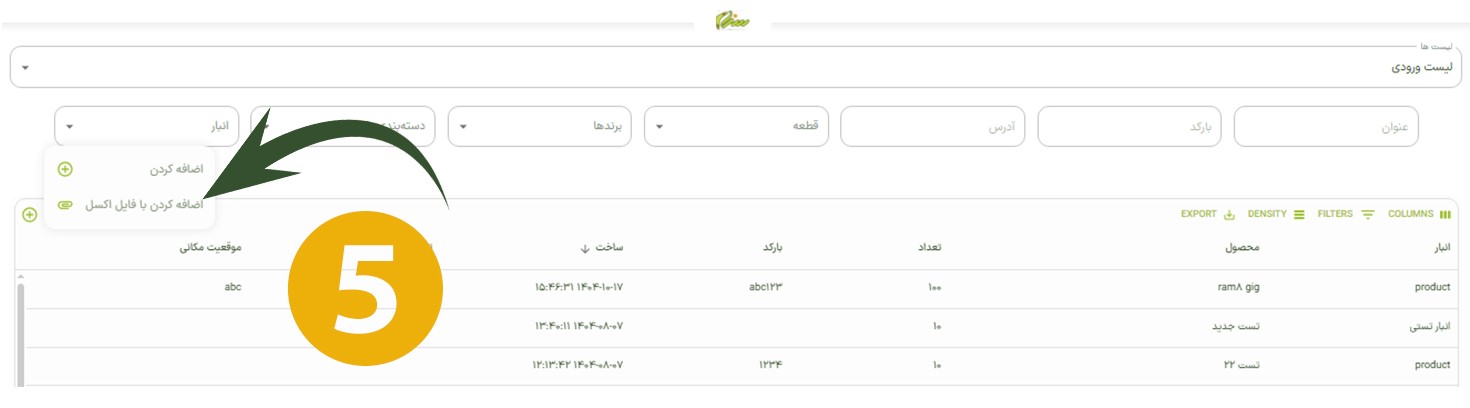
پس از انتخاب گزینه لیست ورودی، همانطور که در تصویر زیر مشاهده میکنید، گزینه اضافه کردن نمایش داده میشود
روی این گزینه کلیک کنید
از میان گزینههای نمایشدادهشده، گزینه اضافه کردن با فایل اکسل را انتخاب کنید
با انتخاب این گزینه، میتوانید فایل اکسل موردنظر خود را آپلود کنید
پس از آپلود، سیستم بهصورت خودکار اطلاعات محصولات را پردازش میکند
نکته: پس آپلود فایل اکسل، از رفرش کردن صفحه خودداری کنید
تا زمان تکمیل آپلود و ثبت اطلاعات در سیستم، از بستن صفحه خودداری نمایید
در نهایت، اطلاعات محصولات انتخابشده در سیستم ثبت میشوند
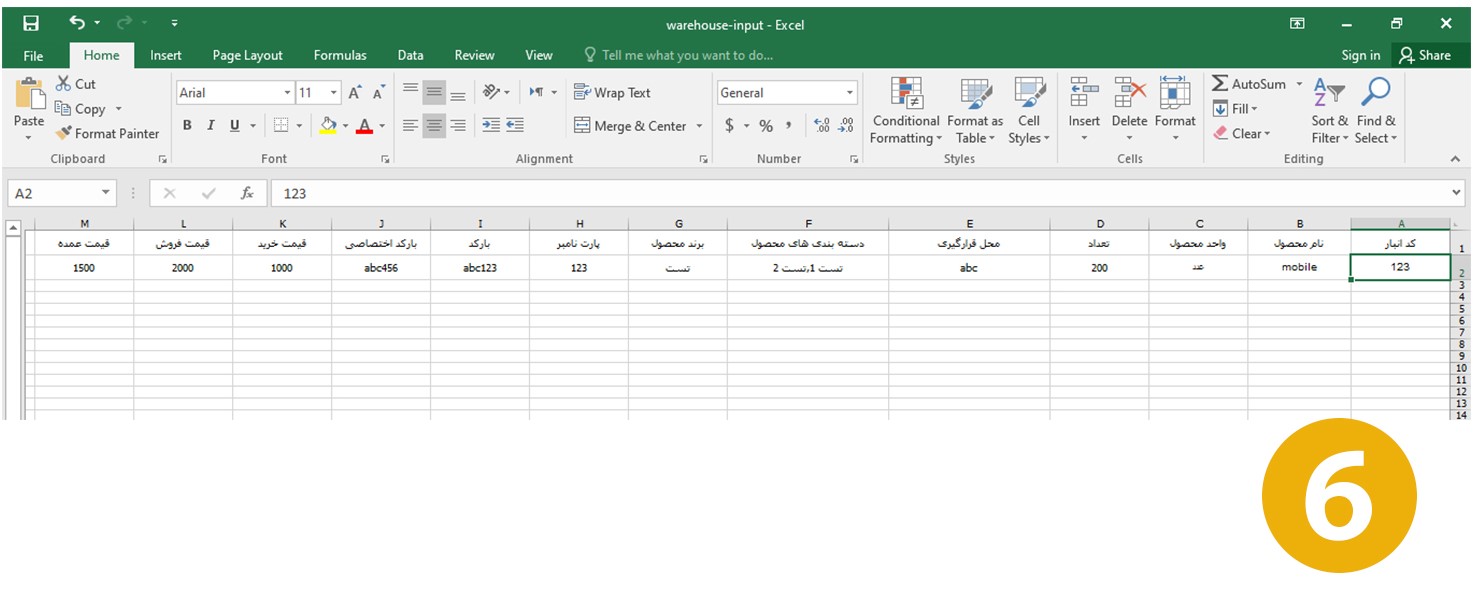
نکته: بهمنظور ثبت اطلاعات محصولات، یک اکسل نمونه در اختیار شما قرار داده شده است تا اطلاعات را مطابق آن وارد کنید
فیلدهای این فایل شامل کد انبار، نام محصول، تعداد، محل قرارگیری، دستهبندی محصول، برند محصول، پارتنامبر، بارکد، بارکد اختصاصی، قیمت خرید، قیمت فروش و قیمت عمده میباشد
تکمیل فیلدهای کد انبار ، نام محصول و تعداد الزامی است
این فایل اکسل توسط پشتیبانی در اختیار شما قرار میگیرد تا اطلاعات موردنظر را در آن وارد کنید
ثبت اطلاعات محصولات باید دقیقاً مطابق ساختار و روال اکسل ارائهشده انجام شود

پیشنهاد میکنیم در تلگرام
با ما ارتباط برقرار کنید.

پیشنهاد میکنیم در اینستاگرام
با ما ارتباط برقرار کنید.